iPhone verbraucht zu viel mobile Daten
Verbraucht das iPhone ungeplant zu viele Daten im Mobilfunknetz, gibt es hier ein paar Tipps, was man dann überprüfen kann.
App identifizieren
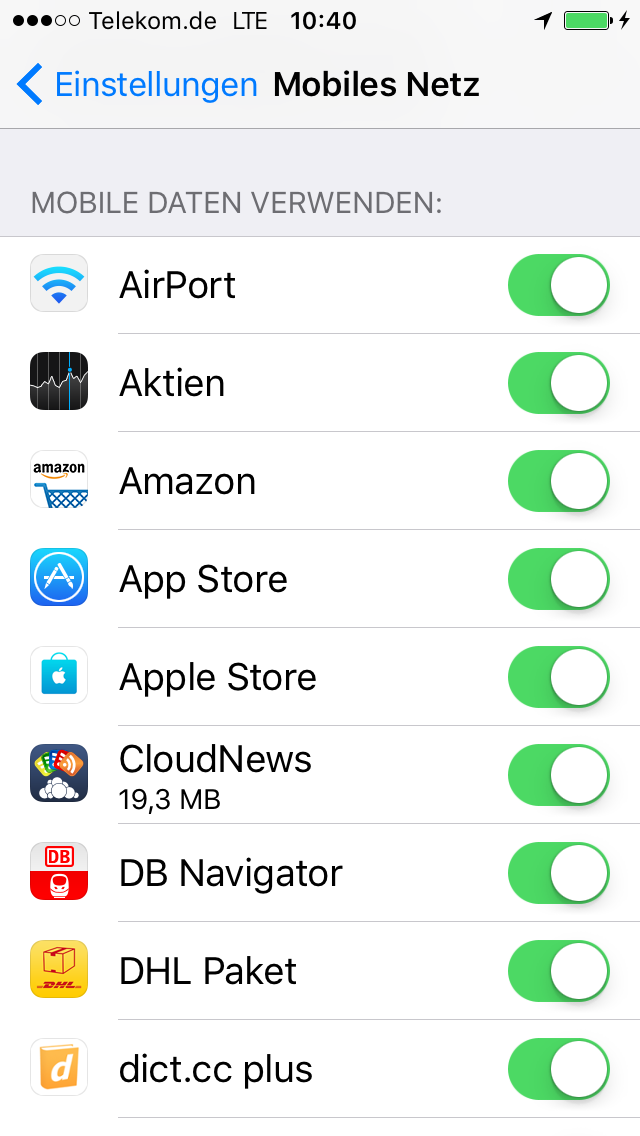
Als erstes sollte man prüfen, welche App die Daten verbraucht hat. Eine Übersicht findet man unter
Die App mit dem höchsten Datenverbrauch sollte man sich dann genauer anschauen. Vielleicht lädt diese im Hintergrund Daten herunter (bspw. eine Podcast-App, die die neusten Folgen herunterlädt). Dann schalten man am besten die Hintergrundaktualisierung für diese App aus (siehe unten).
WLAN-Unterstützung abschalten
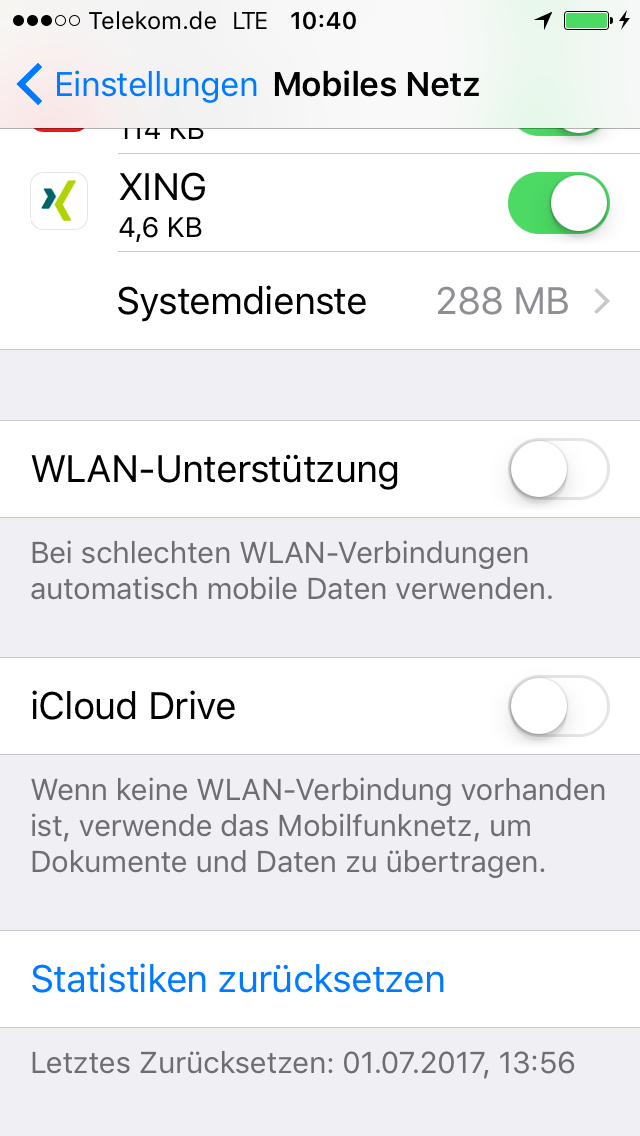
Ist das WLAN-Signal schwach, kann das iPhone nahtlos wieder auf mobile Daten umschalten. Hat man das iPhone aber häufig in der Wohnung an einer Stelle liegen, an der das WLAN-Signal nicht stark genug ist, kann dies zu ungewolltem Datenverbrauch führen. In diesem Fall die Option “WLAN-Unterstützung” unter
Automatische Downloads abschalten
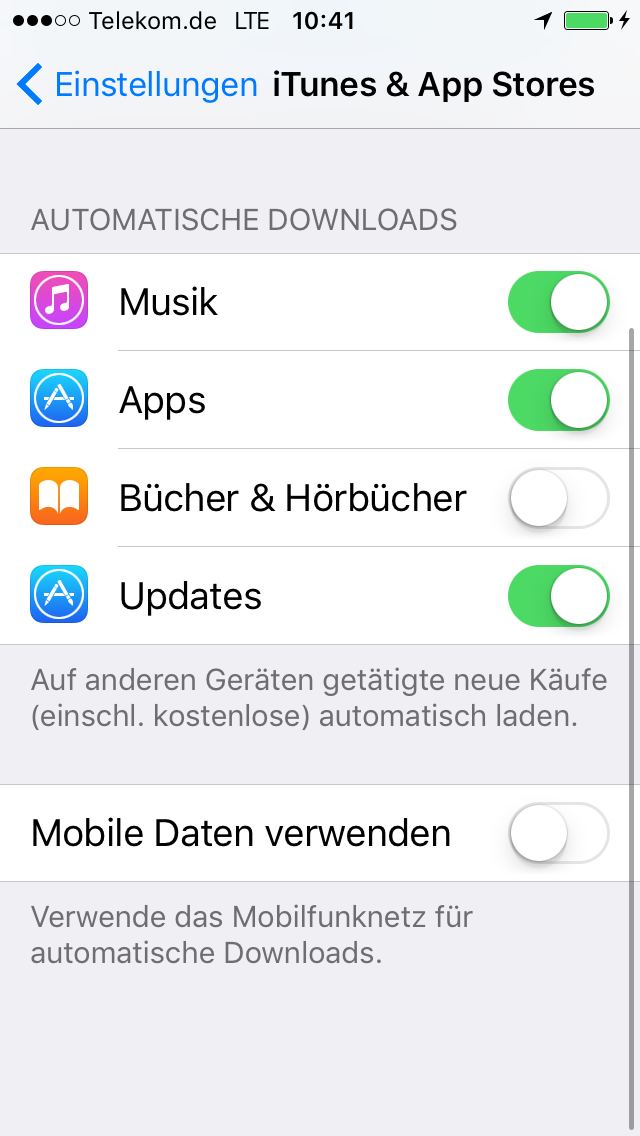
Unter
Hintergrundaktualisierung abschalten
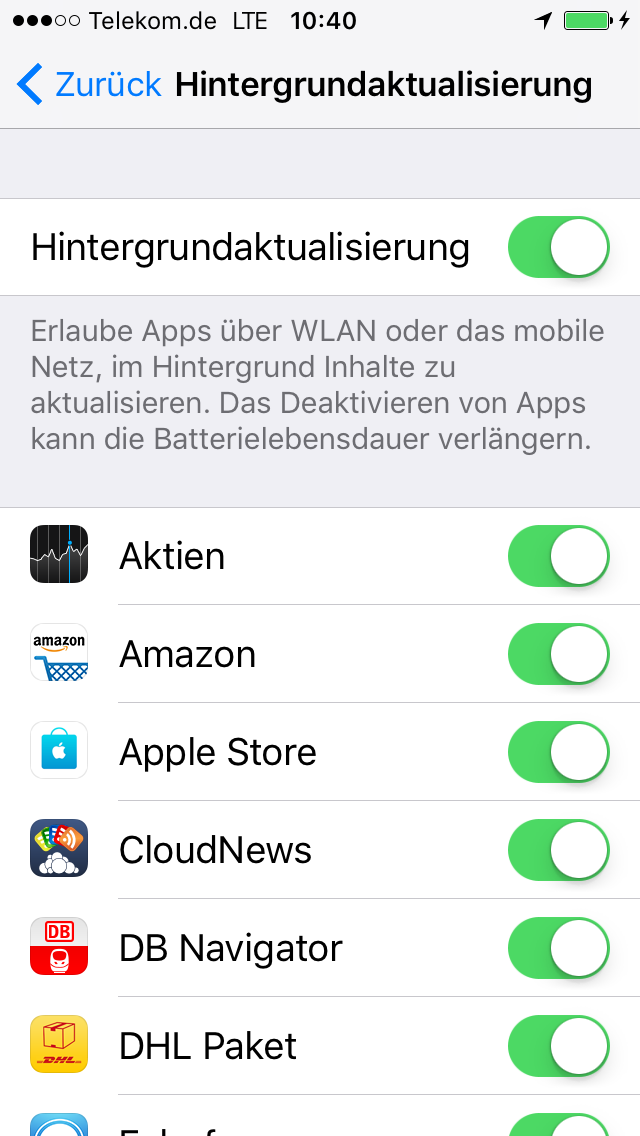
Unter